
افزودن پرسنل در سالونا
با نام و شماره موبایل همکارتان دعوت بسازید و خدماتی را که میتواند انجام دهد مشخص کنید.
همکار تازهای به سالن اضافه شده؟ با نام و شماره موبایل او شروع کنید، بعد خدماتش را مشخص کنید. این راهنما برای مدیر سالن است؛ پیش از شروع، مطمئن شوید در سالن درست هستید.
نامها، شمارهها و اطلاعات تصویرها ساختگیاند و فقط برای نشان دادن مراحل استفاده شدهاند.
- از نوار پایین برنامه، «بیشتر» را باز کنید و «پرسنل و نقشها» را انتخاب کنید.
- روی علامت + بالای صفحه یا «افزودن پرسنل جدید» بزنید. فرم «دعوت پرسنل» باز میشود.
- «نام و نام خانوادگی» و «شماره موبایل» همکارتان را وارد کنید. شماره را یک بار با خودش بررسی کنید تا دعوت برای فرد درست ساخته شود.
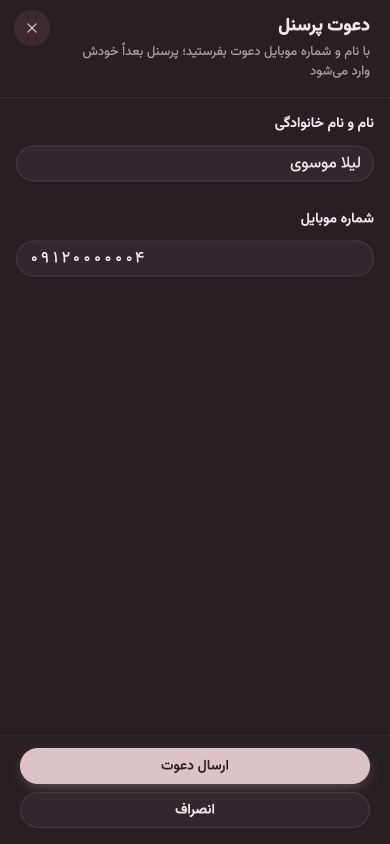
- روی «ارسال دعوت» بزنید. بعد از بسته شدن فرم، نام همکارتان را در فهرست پیدا کنید. برچسب «در انتظار دعوت» یعنی دعوت هنوز پذیرفته نشده است.
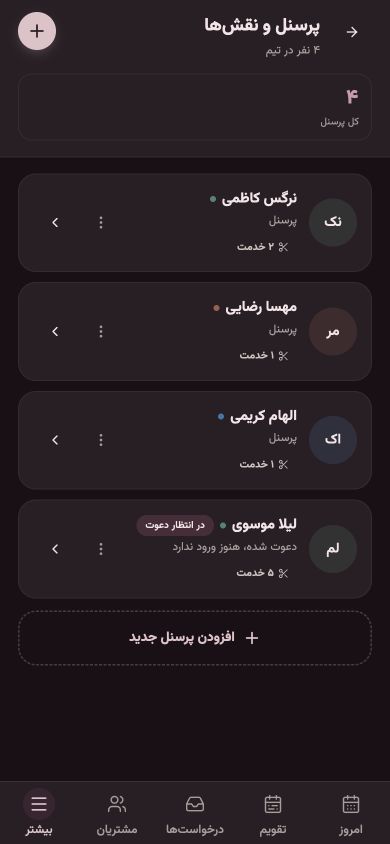
- کنار نام او، منوی سهنقطه را باز کنید و «خدمات قابل ارائه» را بزنید. پنجره «خدمات مجاز» باز میشود.
- اگر همکارتان همه خدمات فعال سالن را انجام میدهد، «همه خدمات فعال» را روشن نگه دارید. اگر فقط بعضی خدمات را انجام میدهد، آن را خاموش کنید و تیکها را بررسی کنید؛ فقط خدمات موردنظر را انتخابشده بگذارید.
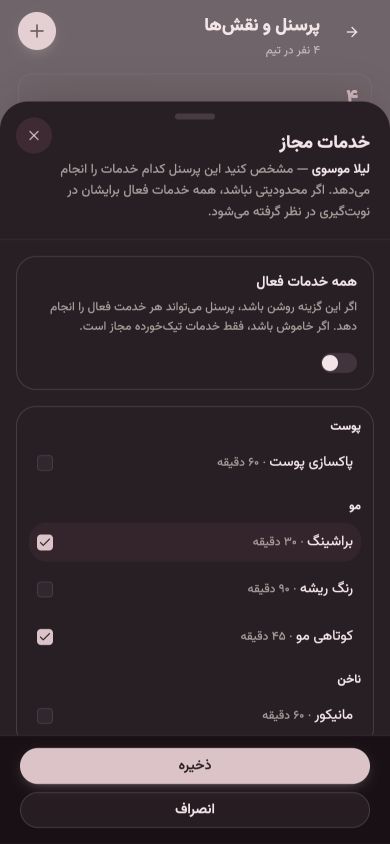
- روی «ذخیره» بزنید. برای اطمینان، دوباره «خدمات قابل ارائه» را باز کنید و انتخابها را ببینید.
اگر دعوت هنوز پذیرفته نشده
اگر برچسب «در انتظار دعوت» یا «دعوت منقضیشده» میبینید، شماره موبایل را بررسی کنید. برای دعوتهای در انتظار یا منقضیشده، گزینه «ارسال دوباره دعوت» در منوی سهنقطه همان فرد وجود دارد. لازم نیست فقط به خاطر پذیرفته نشدن دعوت، او را دوباره به فهرست اضافه کنید.
اگر خدمت موردنظر در لیست نیست
اول در «بیشتر»، بخش «خدمات و قیمتها» را بررسی کنید. خدمت باید ثبتشده و فعال باشد تا در انتخاب خدمات پرسنل دیده شود. وقتی «همه خدمات فعال» خاموش است، برای ذخیره باید دستکم یک خدمت انتخاب کنید.
حالا که نام و خدمات همکارتان ثبت شده، از همان منوی سهنقطه میتوانید «روزها و ساعات کاری» را هم تنظیم کنید. این مرحله را بر اساس برنامه واقعی او انجام دهید.