
ثبت نوبت در سالونا
برای مشتری یک نوبت تکی ثبت کنید، زمان و قیمت را بررسی کنید و نوبت ذخیرهشده را در تقویم ببینید.
مشتری تلفنی یا حضوری وقت گرفته؟ میتوانید نوبتش را خودتان در تقویم ثبت کنید. با حساب مدیر وارد شوید و مطمئن شوید خدمت و پرسنل موردنظر قبلاً به سالن اضافه شدهاند.
نامها، شمارهها و اطلاعات تصویرها ساختگیاند و فقط برای نشان دادن مراحل استفاده شدهاند.
- از نوار پایین برنامه، «تقویم» را باز کنید. روز موردنظر را پیدا کنید و روی علامت + برای «نوبت جدید» بزنید.
یک راه سریعتر هم دارید: در نمای «روز» یا «هفته»، روی خانه خالیِ روز و ساعت دلخواهتان بزنید. فرم نوبت با همان تاریخ و ساعت شروع باز میشود؛ بعد مشتری، خدمت و پرسنل را انتخاب کنید.
در نمای «ماه»، روی روز دلخواه بزنید تا خلاصه همان روز باز شود. سپس «نوبت جدید برای این روز» را بزنید. تاریخ از قبل انتخاب شده است؛ ساعت شروع را در فرم مشخص کنید.
- در فرم «ثبت نوبت»، حالت «نوبت تکی» را انتخاب کنید. این راهنما برای ثبت یک خدمت است.
- در بخش «مشتری»، پرونده مشتری را انتخاب کنید. اگر هنوز ثبت نشده، ابتدا اطلاعاتش را در بخش «مشتریان» اضافه کنید و بعد به فرم نوبت برگردید.
- «خدمت» و «پرسنل» انجامدهنده را انتخاب کنید. بعد از هر تغییر، هر دو انتخاب را دوباره ببینید؛ فرد انتخابشده باید بتواند آن خدمت را انجام دهد.
- «تاریخ» و «ساعت» شروع را بررسی کنید. اگر فرم را با زدن روی خانه زمان در تقویم باز کردهاید، این دو از همان انتخاب پر شدهاند و میتوانید تغییرشان دهید. در هر صورت، آنها را با زمانی که با مشتری هماهنگ کردهاید تطبیق دهید.
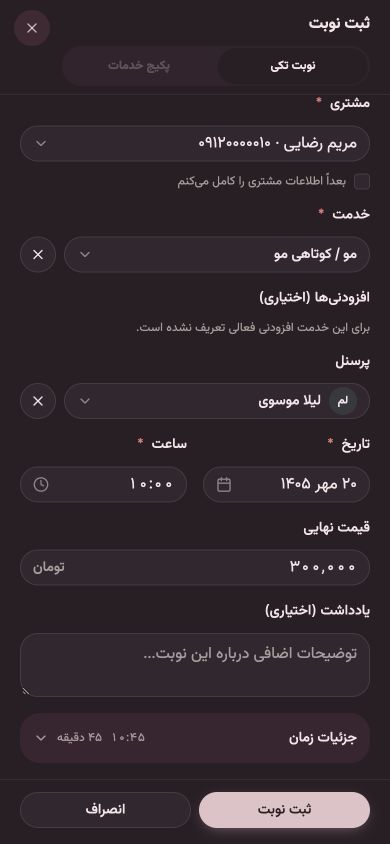
- «قیمت نهایی» و زمان پایان را بررسی کنید. برای دیدن یا تغییر مدت و پایان، «جزئیات زمان» را باز کنید. مثلاً برای نوبت فرضی ۴۵ دقیقهای که ساعت ۱۰ شروع میشود، پایان باید ۱۰:۴۵ باشد. اگر افزودنی انتخاب کردهاید، زمان و قیمت را دوباره ببینید.
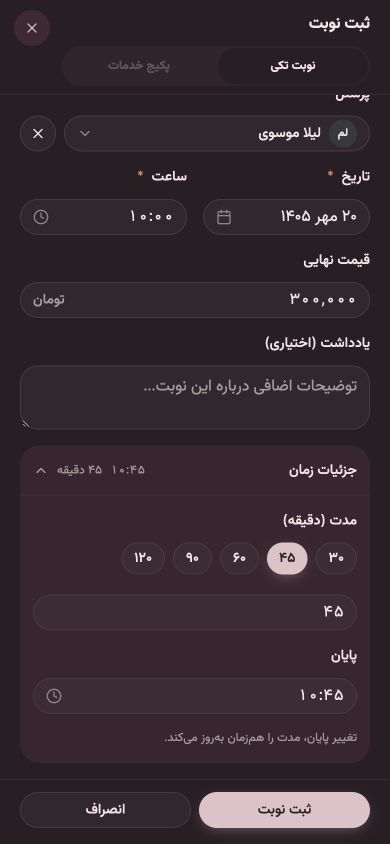
- اگر توضیحی برای همین نوبت لازم است، آن را در «یادداشت» بنویسید. مشتری، خدمت، پرسنل، تاریخ و ساعت را یک بار مرور کنید و «ثبت نوبت» را بزنید.
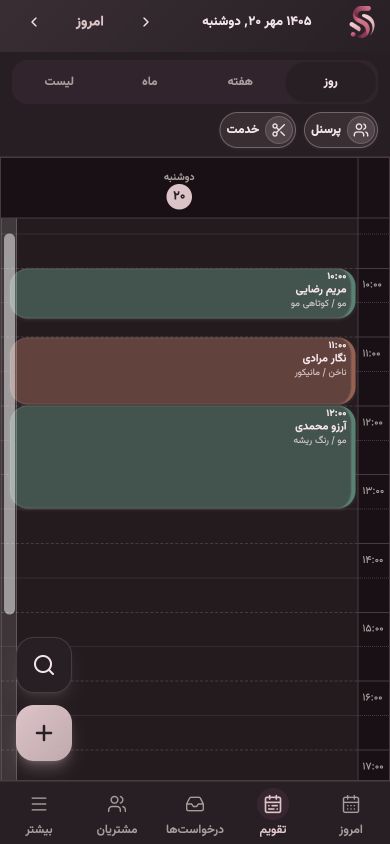
- بعد از ذخیره، نوبت را در تقویم همان روز پیدا کنید و بازش کنید. نام مشتری، خدمت، پرسنل و ساعت را با توافقی که کردهاید مقایسه کنید.
اگر هنوز اطلاعات مشتری کامل نیست
در فرم نوبت، گزینه «بعداً اطلاعات مشتری را کامل میکنم» هم وجود دارد. با انتخاب آن، یک نام قابل تشخیص برای مشتری بنویسید و بعد اطلاعاتش را کامل کنید. اگر مشتری پرونده دارد، همان پرونده را انتخاب کنید تا سابقه او پراکنده نشود.
اگر نوبت ثبت نمیشود
اگر دکمه «ثبت نوبت» غیرفعال است، انتخاب مشتری، خدمت و پرسنل را بررسی کنید. در حالت اطلاعات موقت، نام مشتری هم باید نوشته شده باشد. همچنین خدمت باید برای پرسنل انتخابشده مجاز باشد.
اگر پیام خطای زمان یا بسته بودن روز میبینید، تاریخ، شروع و پایان را با برنامه کاری سالن و پرسنل بررسی کنید. فقط ساعت شروع کافی نیست؛ پایان خدمت هم باید در بازه مجاز باشد. برای پیدا کردن گزینه دیگر، از «بررسی زمان خالی» در تقویم کمک بگیرید.